Büroführung
Erstmals Aufwandsentwicklung in den Lph 1-5 und 6-8 erfragt: Neue Verbände-Umfrage liefert interessante Ergebnisse
17.07.2025
7600 Min. Lesedauer


Sie haben die Ausgabe Aug. 2025 abgeschlossen.
| Laut Microsoft (MS) liegt der Marktanteil von MS 365 – der cloudbasierten Plattform für Apps und Dienste – in Deutschland bei 85 Prozent. Der Anteil in der Planungsbranche dürfte ähnlich hoch sein. Eine der großen Fragen ist dabei, wie man die zahlreichen Apps in der Praxis effizient einsetzt. Dieser Beitrag soll dafür Antworten liefern. Grundlage sind die Anwendungen in einem Architektur- und einem TGA-Büro sowie zahlreiche Erfahrungsberichte von Teilnehmern unseres Lehrgangs „Agil und Lean im Planungsbüro 5.0”, Stand Mai 2025. |
Klare und im Team abgestimmte Prozesse bestimmen die Auswahl der Tools.Dafür sollten folgende Regeln beachtet werden:
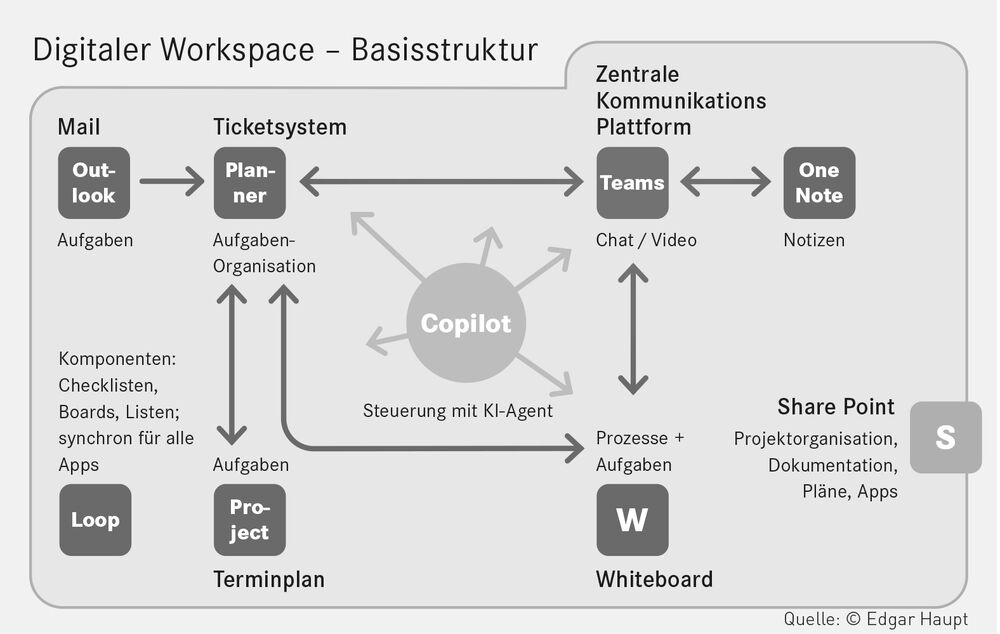
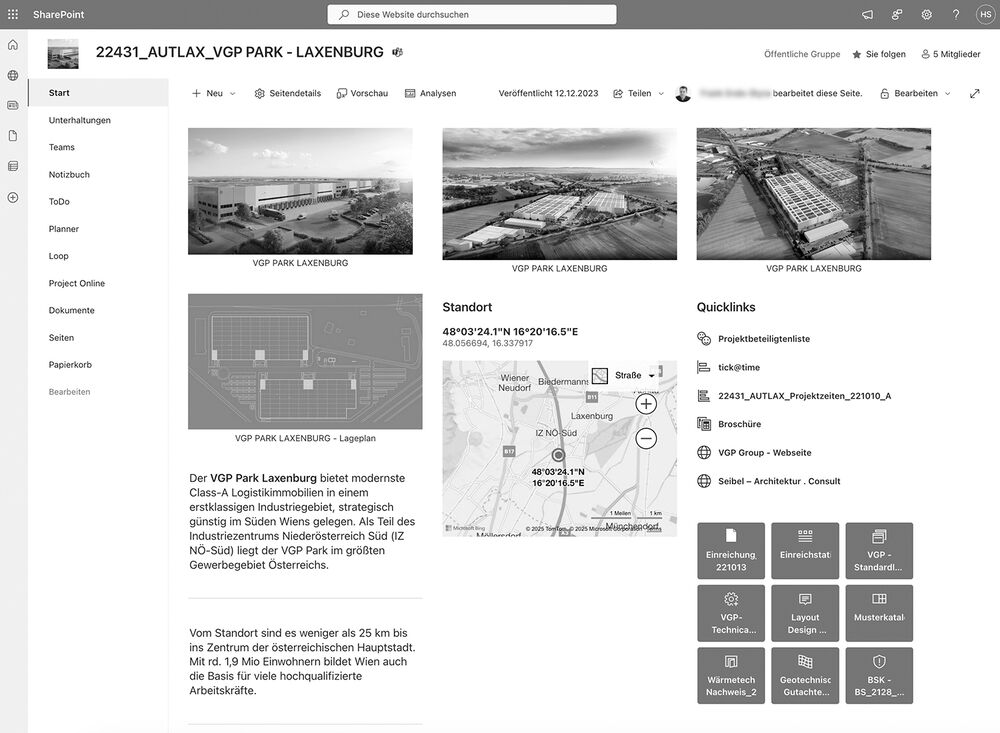
Basis ist der SharePoint, auf dem alle Dokumente und Apps zur einfachen Auffindbarkeit übersichtlich sortiert werden (siehe Beispiel unten). „Teams“ dient dabei als zentrale Kommunikationsplattform, in die alle Apps eingebunden sind. Besonders ist LOOP. Diese App kann selbstständig zur Projektorganisation genutzt werden, bietet aber v. a. sog. Komponenten, also Vorlagen wie Listen, Tabellen und Boards, die in alle anderen Apps integriert werden können und sich in Echtzeit in allen Anwendungen synchronisieren.
MS365 - Übersicht der einzelnen Tools im Projektkontext | ||
Tool | Einsatzzweck im Projekt | Stärken/Besonderheiten |
Teams | Zentrale Plattform für Kommunikation, Meetings, Dateiablage & Integration | Alles an einem Ort, Kanäle für Teilprojekte, Integration mit Planner, SharePoint, OneNote |
SharePoint | Dateiablage, Versionskontrolle, strukturierte Projektordner | Berechtigungen steuerbar, externe Zusammenarbeit, zentrale Projektbibliothek |
Outlook | Projekt-E-Mails, Terminplanung, Kalenderkoordination | Freigegebene Postfächer, Kalenderfreigaben, Loop-Integration möglich |
OneNote | Besprechungsnotizen, Protokolle, Brainstorming | Strukturierte Abschnitte, in Teams-Kanälen integrierbar, synchronisiert über Geräte |
To Do | Persönliche Aufgaben, Wiedervorlagen, Follow-Ups | Tagesplanung, synchronisiert mit Planner & Outlook |
Planner | Aufgabenmanagement im Team, Zuweisung und Fortschrittskontrolle | Einfach, visuell, Kanban-Stil, gut in Teams integrierbar |
Loop | Agile Inhalte: Live-Komponenten in Teams, Outlook und bald Loop-App | Ideal für gemeinsame Checklisten, Brainstorming, Statusberichte in Echtzeit |
Power Automate | Automatisierung wiederkehrender Abläufe (z. B. E-Mail → auf SharePoint speichern) | Zeitersparnis, regelbasierte Workflows |
Forms (optional) | Rückmeldungen von Kunden oder Team, Umfragen | Schnelle Datenerfassung, z. B. zur Zufriedenheit oder Projektumfragen |
Copilot | Brainstorming zu Abläufen, Bilderstellung, Assistent für Informationen | Vernetzung von Informationen aus verschiedenen Tools |
Whiteboard | Anmerkung: Das Whiteboard von Microsoft erfüllt (noch) nicht die Qualitäten anderer kollaborativer Plattformen, wie etwa im Umfang der Funktionen/Plugins und der Beteiligung Externer. Besser funktioniert die Einbindung von Whiteboards von Anbietern wie Mural, Miro und Conceptboard. | |
Terminpläne werden in der Branche traditionell mit MS Project erstellt. Neben der Basis-App gibt es vier weitere Versionen mit unterschiedlichem Leistungsumfang. Die Basis-Version genügt in vielen Fällen, zumal zunehmend auch Funktionen von Project in den Planner integriert sind, wie z. B. das Gantt-Chart.
MS365 - Vergleich von Planner und Project | ||
Kriterium | Microsoft Planner | Microsoft Project |
Zielgruppe | Teams mit einfacheren, agilen Projektanforderungen | Projektmanager mit komplexen Projektstrukturen |
Ansicht Steuerung | Kanban-Boards, Buckets, Labels | Gantt-Diagramme, Netzpläne, Ressourcenplanung |
Komplexität | Sehr niedrig (intuitiv) | Hoch (erfordert Einarbeitung) |
Ressourcenplanung | Nicht verfügbar | Umfangreiche Funktionen: Zeit, Kosten, Ressourcen |
Aufwandsschätzung | Manuell durch Listen & Zuweisung | Detaillierte Aufwands- & Zeiterfassung möglich |
Integration in Teams | Vollständig integriert | Nur über App-Anbindung/zusätzliche Lizenz |
Lizenzbedarf | In Office 365 enthalten (Business Standard/Premium) | Separate Lizenz erforderlich (Project Plan 1–5) |
Conclusio | Ideal für Architektur- und Ingenieurbüros mit kleineren bis mittleren Projekten | Sinnvoll bei komplexen, mehrstufigen Projekten mit Budgetverfolgung |
Mit dem Copilot bietet Microsoft einen sehr nützlichen KI-Agenten. Dieser basiert auf ChatGPT. Man kann Texte und Bilder bearbeiten und generieren, Protokolle schreiben, Inhalte-Apps synchronisieren, Abläufe automatisieren. Der MS 365 Copilot ist kostenpflichtig und muss zusätzlich gekauft werden. Nur als Premium-Version ist er umfänglich und smart nutzbar. Der Workspace funktioniert auch ohne Copilot.
MS365 - Einbindung von Copilot (Generative KI und GPT) | |
Tool | Nutzen von Copilot |
Teams | Zusammenfassungen von Meetings, Chat-Antworten vorschlagen, Gesprächsnotizen generieren |
Outlook | E-Mails zusammenfassen, auf E-Mails antworten lassen, Tonalität anpassen |
Word | Berichte oder Gutachten entwerfen lassen, Entwürfe kommentieren oder verbessern |
Excel | Auswertungen automatisch erstellen, Diagramme generieren, Daten interpretieren |
PowerPoint | Präsentationen aus Word-/Notizen oder Gliederungen erstellen |
Loop | Inhalte iterieren, Texte überarbeiten, Live-Zusammenfassungen einfügen |
Planner (soon) | Automatisierte Vorschläge zur Priorisierung & Terminierung von Aufgaben. Analyse von Bauzeitenplänen |
OneNote | Zusammenfassungen auch aus handschriftlichen Notizen generieren |
Power Automate | Copilot kann in Power Automate zur vereinfachten Erstellung von Workflows genutzt werden |
Hinweise für die praktische Anwendung im Architektur- und Ingenieurbüro:
Muster-Prompts bzw. konkrete Anwendungsfälle könnten wie folgt lauten:
Wichtig | Microsoft bietet im Zusatzmodul „Prompts“ mehrere hilfreiche Prompt-Vorschläge für die unterschiedlichsten Anwendungsfälle.
MS 365 - Projekt-Setup | |
Das Projekt-
Setup-Potenzial ... 1. Microsoft Teams: Projekt-Team anlegen | |
Team-Name: Projekt - [Projektname] Kanäle z. B.
| |
2. SharePoint: Projektordnerstruktur | |
Beispielstruktur im „Dokumente“-Ordner: Projekt – [Projektname]
| |
... von MS 365 ... 3. OneNote: Projekt-Notizbuch | |
Abschnitte:
| |
4. Planner: Aufgabenorganisation im Team | |
Buckets, z. B.:
| Labels, z. B.:
|
... optimal ausschöpfen 5. Outlook: Kalender Projektmails | |
| |
6. Loop-Komponenten für die Kollaboration | |
| |
7. Optional: Automatisierungen (Power Automate) | |
| |
Nachfolgend schildert Chris Grässle von der Ingenieurgesellschaft Palmert & Grässle seine Erfahrungen zum Workspace und mit Copilot.
Als technischer Geschäftsführer eines Ingenieurbüros für die TGA (Landkreis Esslingen) habe ich das Ziel, unsere Prozesse agiler, schlanker und digitaler zu gestalten. Microsoft Copilot ist dabei eines der vielversprechendsten Werkzeuge unter den verfügbaren KI-Lösungen.
Die Integration in Outlook und Teams war besonders hilfreich. Ich kann innerhalb weniger Minuten eine professionelle Antwort an einen Bauherrn verfassen – mit einem passenden, ruhigen Ton, der auf unsere Beziehung abgestimmt ist. Besonders beeindruckend: Die automatische Zusammenfassung von Projekt-E-Mails – sogar mobil per Smartphone – inkl. Handlungsbedarfen. Das sparte mir täglich ca. 15–20 Minuten.
Bei der Erstellung eines Protokolls für eine Projektbesprechung greift Copilot auf die Meeting-Notizen aus Teams zurück. Der Entwurf ist zu 85 Prozent sofort verwendbar. Außerdem vereinfachen wir den Abschluss von Leistungen für unsere Kunden, durch die KI-gestützte Erstellung von Präsentationen auf Basis unserer Abschlussberichte oder anderer Projektdokumente.
Copilot ist kein „Autopilot“. Ohne strukturierte Datenbasis und klare Eingabeaufforderung bleibt die Qualität mittelmäßig. Erst mit gezieltem Prompten und einer sauberen SharePoint-Struktur entfaltet das System seine Stärke.Hilfreich ist dabei auch, dass Microsoft mittlerweile zahlreiche integrierte Prompt-Vorlagen bereitstellt – besonders für Einsteiger ein echter Gewinn.
Wer Copilot erfolgreich im Ingenieur- oder Architekturbüro einsetzen will, muss zuerst seine Dateninfrastruktur aufräumen – dann aber kann man sich auf ein echtes Effizienz-Upgrade freuen. Der Faktor Mensch darf bei aller KI-Euphorie nicht vergessen werden. Widerstände müssen durch gute Kommunikation und mit viel Geduld bei den Kollegen reduziert werden.
AUSGABE: PBP 8/2025, S. 18 · ID: 50450690